
Conexión de BD
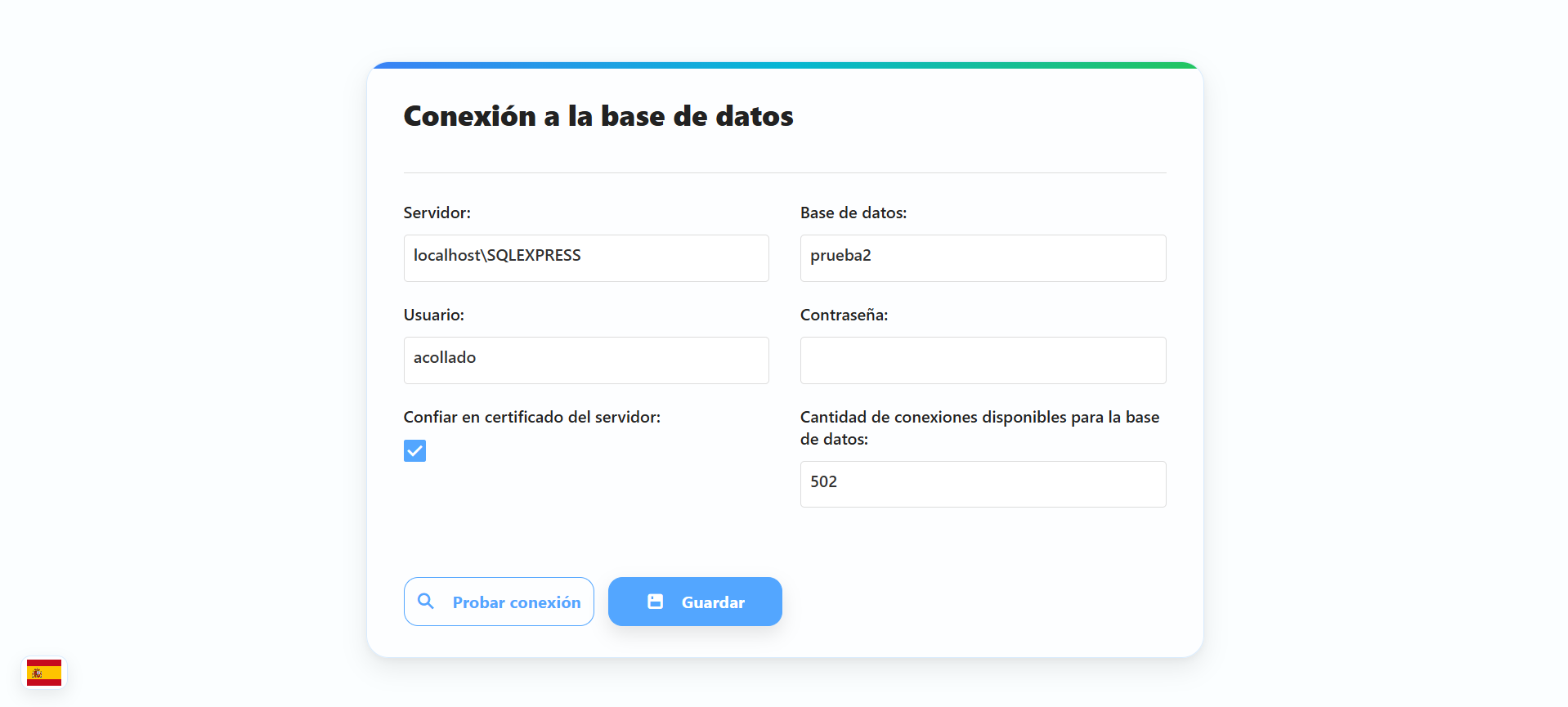
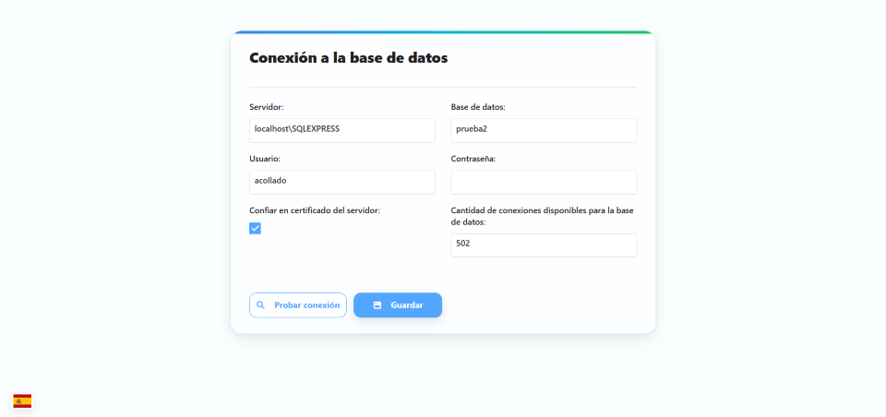
Cuando abres NetFlow Service por primera vez —o si aún no hay ninguna base de datos configurada— la aplicación te pedirá establecer la conexión antes de dejarte acceder al resto del sistema. Sin esta configuración, la aplicación no puede funcionar.
Datos que debes introducir:
localhost\SQLEXPRESS)Comprobar y guardar
Antes de continuar, puedes pulsar “Probar conexión” para verificar que los datos introducidos son correctos. Una vez validada la conexión, pulsa “Guardar” para almacenar la configuración y continuar con el arranque de la aplicación.
💡 Esta misma configuración puede consultarse y modificarse más adelante desde Ajustes → Base de datos. Aquí aparece como paso obligatorio únicamente durante el primer arranque.
Home
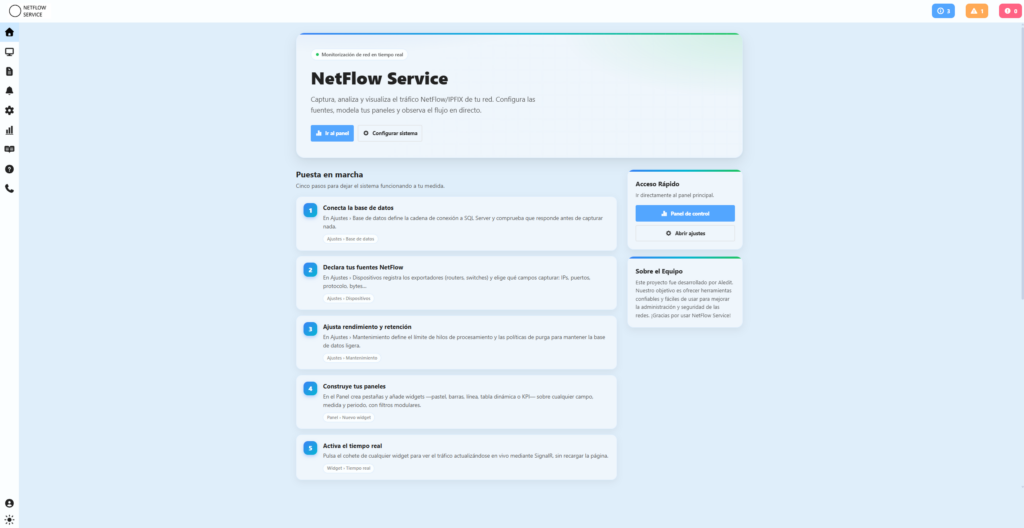
Es la pantalla de bienvenida de la aplicación. Desde aquí tienes dos accesos directos principales: “Ir al panel”, para consultar los datos de tu red, y “Configurar sistema”, para ajustar la aplicación.
Puesta en marcha
Si eres nuevo en NetFlow Service, este bloque te guía paso a paso con lo necesario para dejar todo funcionando:
Acceso rápido
A la derecha de la pantalla encontrarás el bloque “Acceso Rápido”, pensado para quienes ya tienen todo configurado: te permite ir directamente al Panel de control o a los Ajustes, sin pasar por la guía inicial.
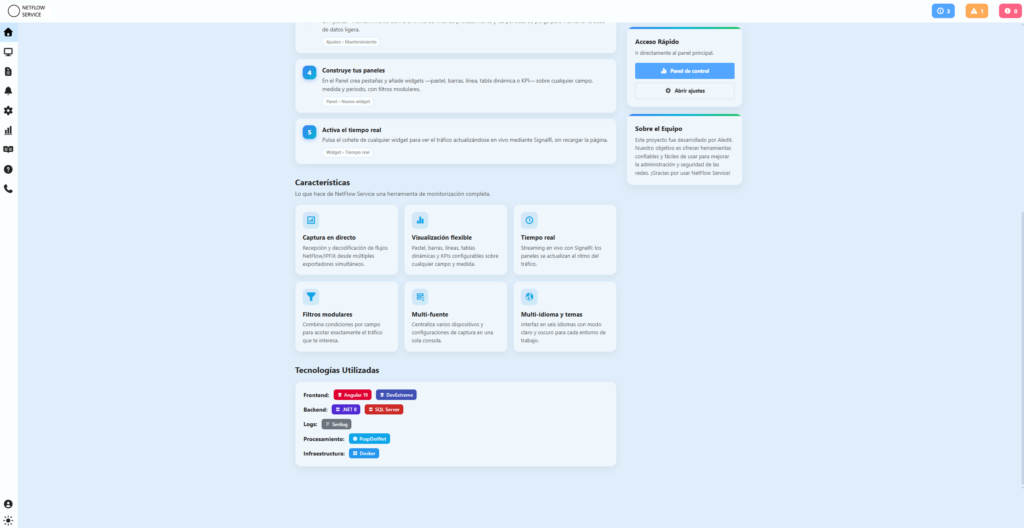
Características
Este apartado resume, de forma general, lo que ofrece la aplicación:
Dashboard
El Dashboard es la sección principal para visualizar el tráfico de red capturado, mediante paneles personalizables organizados en pestañas. Cada pestaña puede contener varios widgets (gráficos) con la información que quieras monitorizar.
Qué puedes hacer desde la barra superior de cada pestaña
Cómo se configura un widget
Al crear un widget, lo defines paso a paso:
Los widgets muestran los datos en tiempo real, ayudándote a identificar rápidamente los principales orígenes de tráfico, los protocolos más usados, los puertos con más actividad o las IPs con mayor consumo de ancho de banda.
Configuración
Desde esta sección se gestionan todos los parámetros técnicos y de conexión de NetFlow Service.
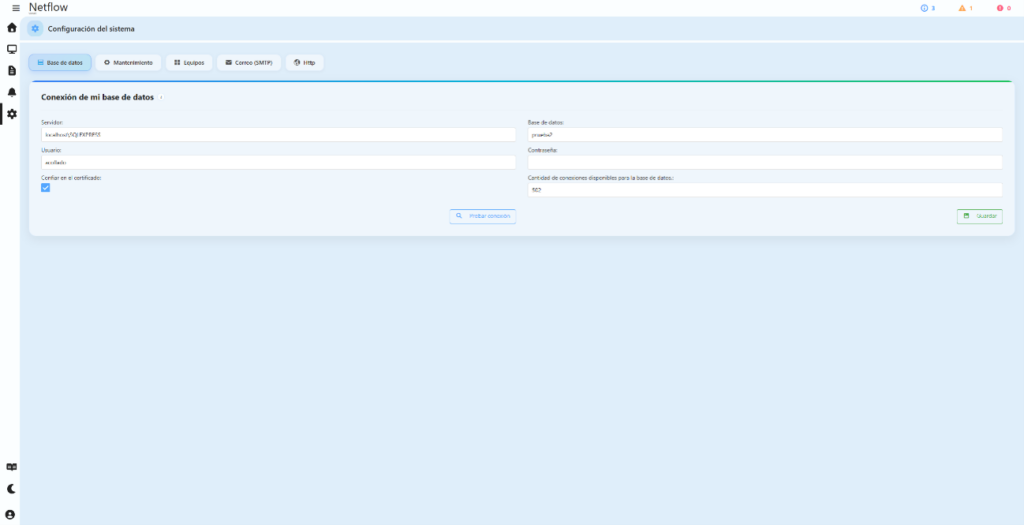
Base de datos
Configura la conexión a la base de datos donde se almacena toda la información capturada: servidor, nombre de la base de datos, usuario y contraseña de acceso, así como la cantidad de conexiones simultáneas permitidas. El botón “Probar conexión” permite comprobar que los datos introducidos son correctos antes de guardar.
Mantenimiento
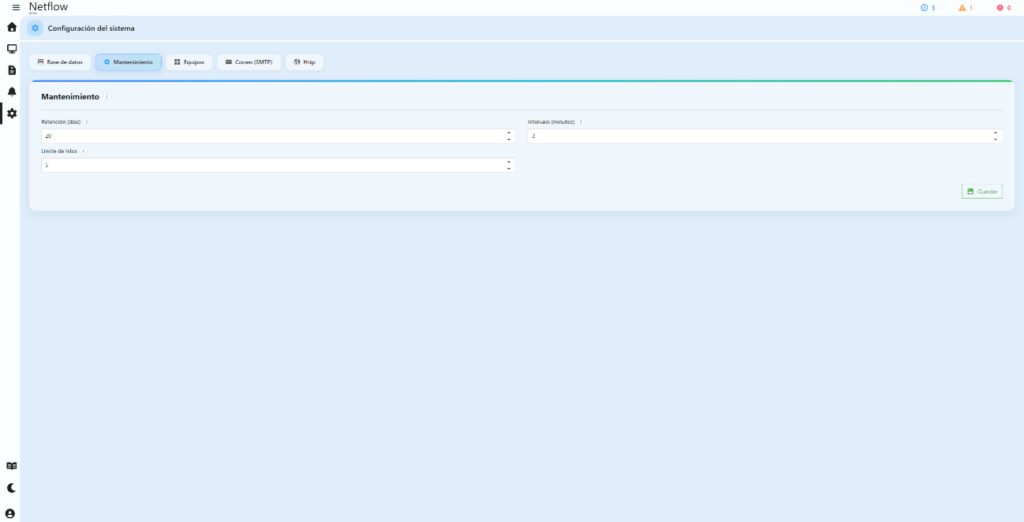
Permite ajustar el rendimiento y la limpieza automática del sistema:
Equipos
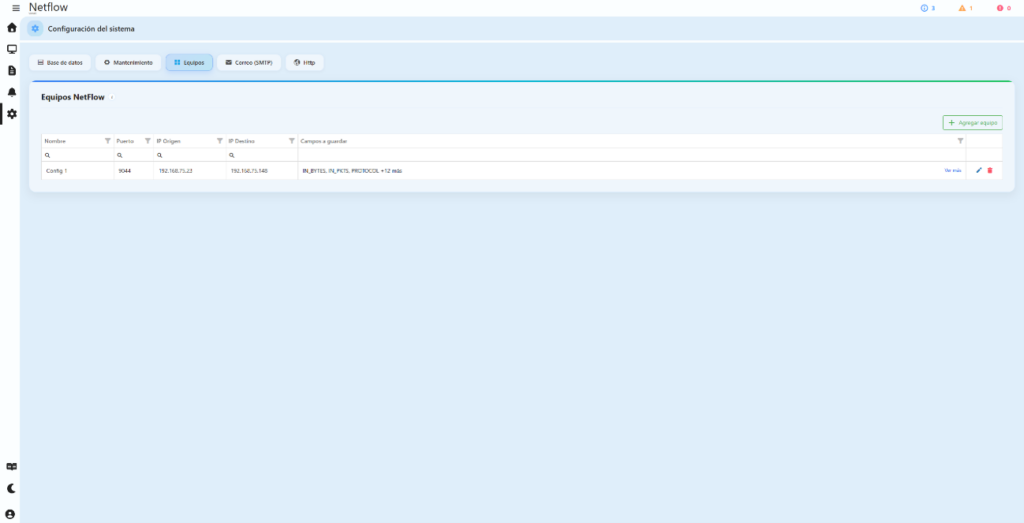
Aquí se registran los dispositivos (routers, switches, firewalls) que envían tráfico a NetFlow Service. Para cada equipo se define un nombre, el puerto de escucha, las IPs de origen y destino, y los campos de información que se quieren guardar de su tráfico. Los equipos se pueden agregar, editar o eliminar en cualquier momento.
Correo (SMTP)
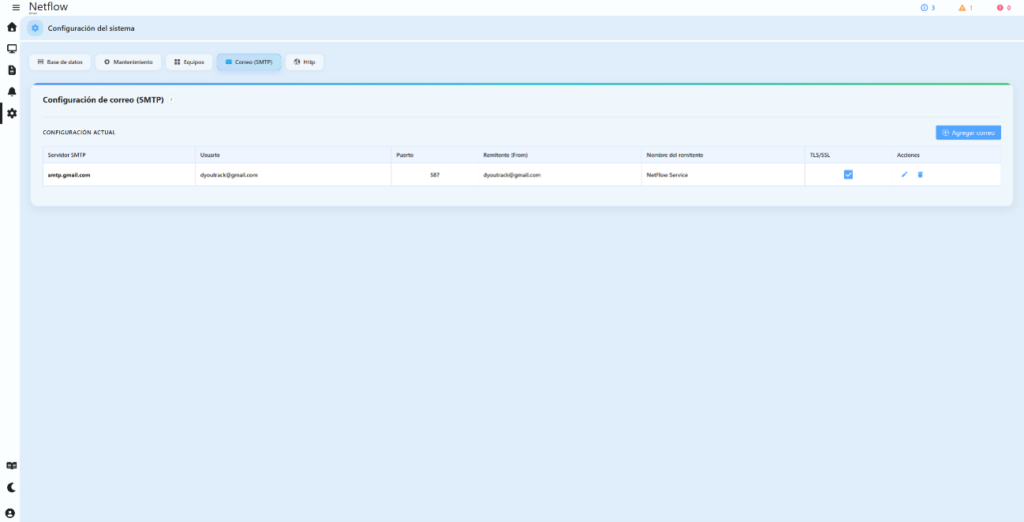
Configura la cuenta de correo desde la que se enviarán las notificaciones y reportes: servidor SMTP, usuario, contraseña, puerto, remitente, y si se usa conexión segura TLS/SSL. Esta es la configuración que utilizan tanto las alertas como los reportes cuando se activa el envío por correo.
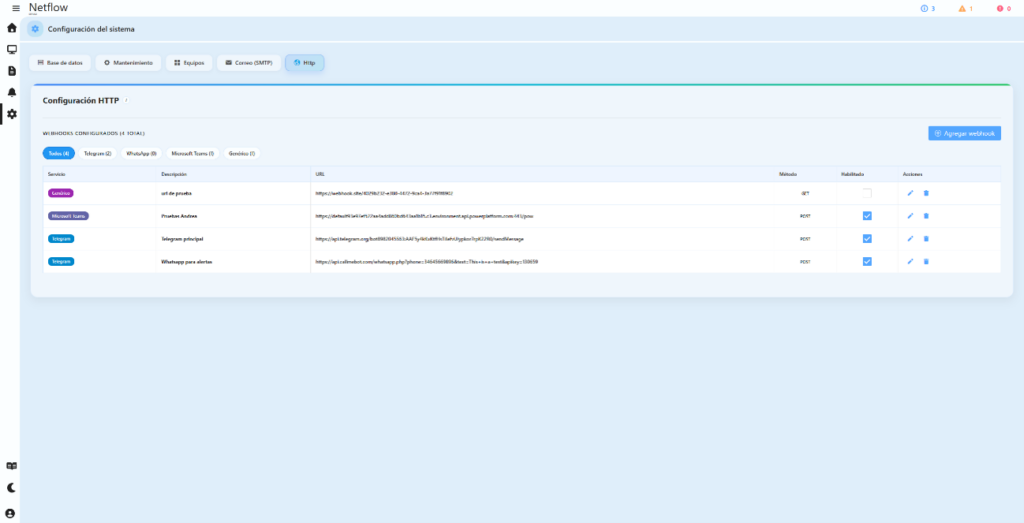
Webhooks
Gestiona los webhooks a los que la aplicación puede enviar notificaciones (Telegram, Microsoft Teams, WhatsApp o genérico). Para cada uno se indica un nombre descriptivo, la URL de destino, el método (GET/POST/PUT) y si está habilitado. Estos webhooks son los que después podrás seleccionar como destino al configurar una alerta o un reporte.
Alertas
La sección de Alertas te permite configurar avisos automáticos según el comportamiento del tráfico de tu red, para que te enteres al instante cuando algo requiere tu atención.
Vista principal
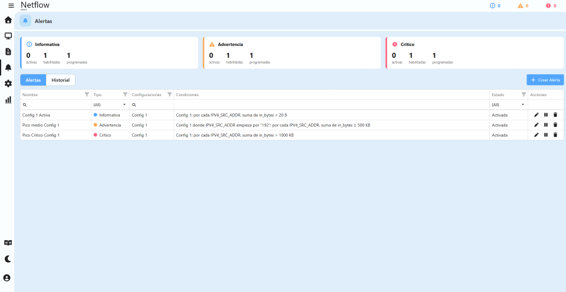
Al entrar en Alertas verás un resumen organizado por tipo:
Se muestra el número de alertas activas, habilitadas y programadas, además del listado completo de todas las alertas creadas, con su nombre, tipo, configuración asociada, condición y estado. Desde este mismo listado puedes editar, pausar o eliminar cualquier alerta existente.
A continuación puedes ver en detalle cómo crear una alerta, consultar el historial de disparos y resolver los casos más comunes.
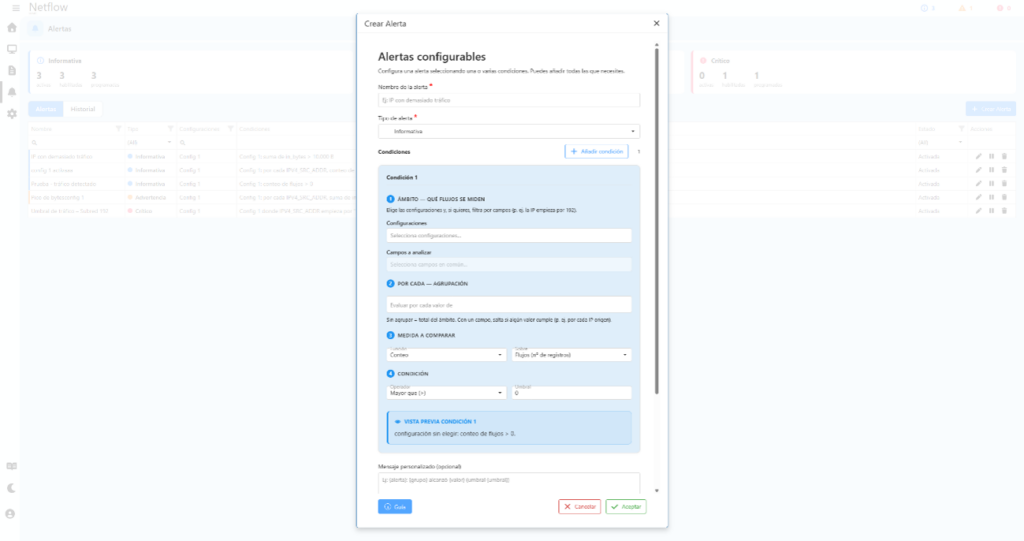
Al pulsar “Crear Alerta”, se define lo siguiente:
Información básica
Condiciones
Mensaje
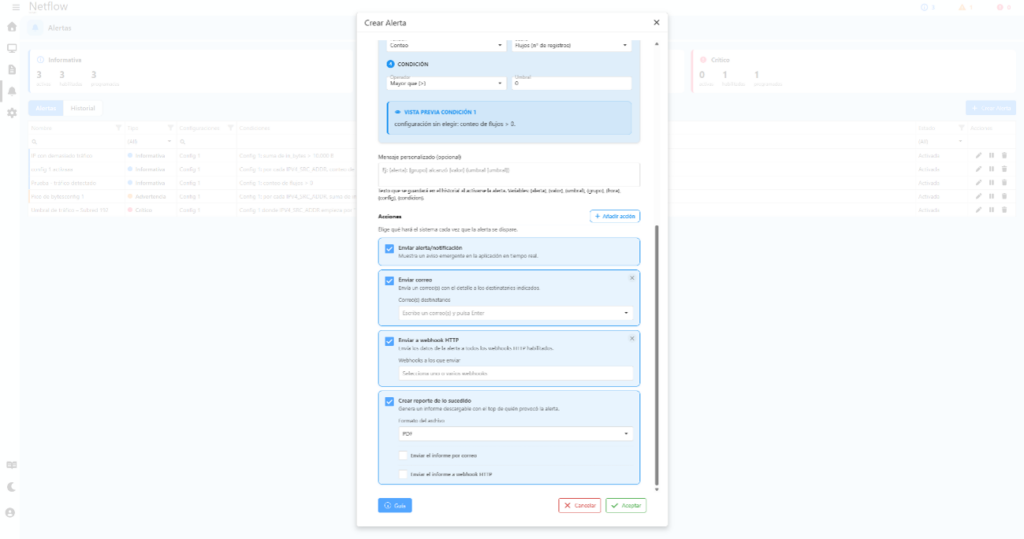
Acciones al dispararse
Cuando una alerta se activa, puede ejecutar una o varias de estas acciones:
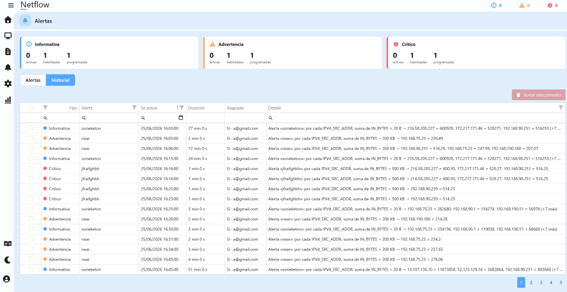
Dentro del módulo de Alertas, junto a la pestaña “Alertas” (donde se listan y configuran las alertas creadas), existe una segunda pestaña llamada “Historial”. Funciona como un registro de auditoría de todos los eventos generados por el sistema de alertas: cada vez que una alerta se dispara, queda anotado aquí.
Estructura de la tabla
Para cada evento disparado, la tabla muestra:
Filtros y búsqueda
Las columnas principales (Tipo, Alerta, Se activó, Detalle) tienen su propio icono de filtro en la cabecera, permitiéndote buscar o acotar el historial por tipo, nombre, rango de fechas o texto del detalle. Muy útil cuando el histórico acumula muchos registros — la tabla incluye paginación.
Ver el detalle ampliado
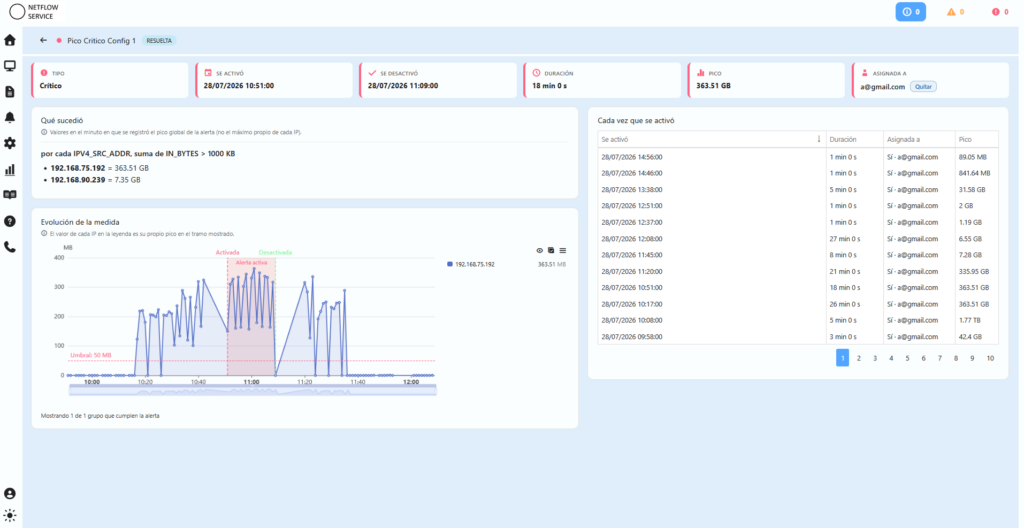
Al pulsar sobre cualquier registro del historial, accedes a la vista de detalle de esa alerta, donde puedes consultar la evolución de la medida a lo largo del tiempo (gráfico de picos), junto con el listado completo de cada vez que se activó, su duración, a quién se asignó y el valor pico registrado en cada disparo.
Al pulsar sobre cualquier registro —ya sea desde el listado de Alertas o desde el Historial— accedes a una pantalla de detalle con toda la información relativa a ese evento concreto: qué lo causó, cómo evolucionó el tráfico en ese momento, y todas las veces anteriores que esa misma alerta se ha activado.
Información general
En la parte superior encontrarás un resumen con los datos principales:
Qué sucedió
Este bloque explica, en lenguaje sencillo, la causa exacta del disparo: qué condición se estaba vigilando y qué elemento (por ejemplo, una IP concreta) superó el umbral configurado, junto con el valor exacto registrado. No hace falta interpretar manualmente los datos técnicos — la aplicación resume el evento de forma clara y directa.
Evolución de la medida
Un gráfico muestra cómo evolucionó el valor medido a lo largo del tiempo, incluyendo el tráfico antes y después del disparo. El periodo en que la alerta estuvo activa aparece resaltado, para identificar fácilmente si fue un pico puntual o un comportamiento sostenido. El gráfico incluye una barra de navegación inferior para desplazarte y hacer zoom sobre distintos tramos.
Cada vez que se activó
A la derecha de la pantalla verás una tabla con el histórico completo de activaciones de esa misma alerta: fecha, duración, si fue notificada y a quién, y el valor pico alcanzado en cada una. Esto te permite comparar activaciones entre sí, detectar si una alerta se repite con frecuencia, o identificar si algún evento fue especialmente elevado respecto al resto del histórico.
Alertas
La sección de Alertas te permite configurar avisos automáticos según el comportamiento del tráfico de tu red, para que te enteres al instante cuando algo requiere tu atención.
Vista principal
Al entrar en Alertas verás un resumen organizado por tipo:
Se muestra el número de alertas activas, habilitadas y programadas, además del listado completo de todas las alertas creadas, con su nombre, tipo, configuración asociada, condición y estado. Desde este mismo listado puedes editar, pausar o eliminar cualquier alerta existente.
A continuación puedes ver en detalle cómo crear una alerta, consultar el historial de disparos y resolver los casos más comunes.
Lorem ipsum dolor sit amet, consectetur adipiscing elit. Ut elit tellus, luctus nec ullamcorper mattis, pulvinar dapibus leo.
Lorem ipsum dolor sit amet, consectetur adipiscing elit. Ut elit tellus, luctus nec ullamcorper mattis, pulvinar dapibus leo.
Lorem ipsum dolor sit amet, consectetur adipiscing elit. Ut elit tellus, luctus nec ullamcorper mattis, pulvinar dapibus leo.
Alertas
La sección de Alertas te permite configurar avisos automáticos según el comportamiento del tráfico de tu red, para que te enteres al instante cuando algo requiere tu atención.
Vista principal
Al entrar en Alertas verás un resumen organizado por tipo:
Se muestra el número de alertas activas, habilitadas y programadas, además del listado completo de todas las alertas creadas, con su nombre, tipo, configuración asociada, condición y estado. Desde este mismo listado puedes editar, pausar o eliminar cualquier alerta existente.
A continuación puedes ver en detalle cómo crear una alerta, consultar el historial de disparos y resolver los casos más comunes.
Alertas
La sección de Alertas te permite configurar avisos automáticos según el comportamiento del tráfico de tu red, para que te enteres al instante cuando algo requiere tu atención.
Vista principal
Al entrar en Alertas verás un resumen organizado por tipo:
Se muestra el número de alertas activas, habilitadas y programadas, además del listado completo de todas las alertas creadas, con su nombre, tipo, configuración asociada, condición y estado. Desde este mismo listado puedes editar, pausar o eliminar cualquier alerta existente.
A continuación puedes ver en detalle cómo crear una alerta, consultar el historial de disparos y resolver los casos más comunes.
Guía completa de uso: dashboard, alertas, configuración, reportes y estado del sistema.
Cómo crear y personalizar tus paneles: tipos de widget, campos y funciones de agregación.